FAQ:
如果出現下面兩張圖所示問題應該怎麼辦
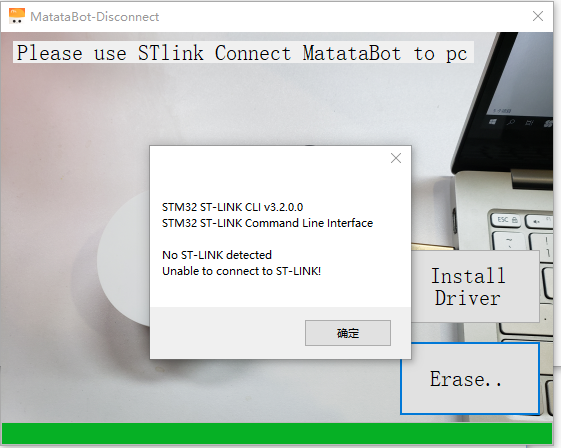
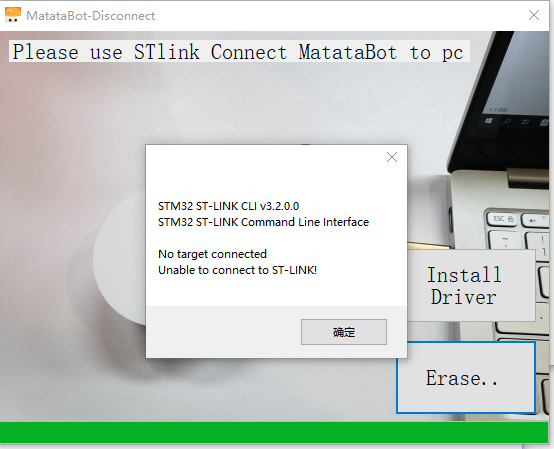
1.請檢查小車(chē)是否(fǒu)開機(請(qǐng)前往升級步驟-Step2)
2.請(qǐng)檢查st-link是否插(chā)反了(請前往升(shēng)級(jí)步驟-Step3)
3.請檢查(chá)驅動是(shì)否(fǒu)安裝(請(qǐng)前往升(shēng)級(jí)步驟(zhòu)-Step7)
如(rú)果上述操(cāo)作(zuò)均確認無誤,請(qǐng)聯繫客服(fú)進(jìn)行返廠維修
升級步驟
Step1. 準備物料
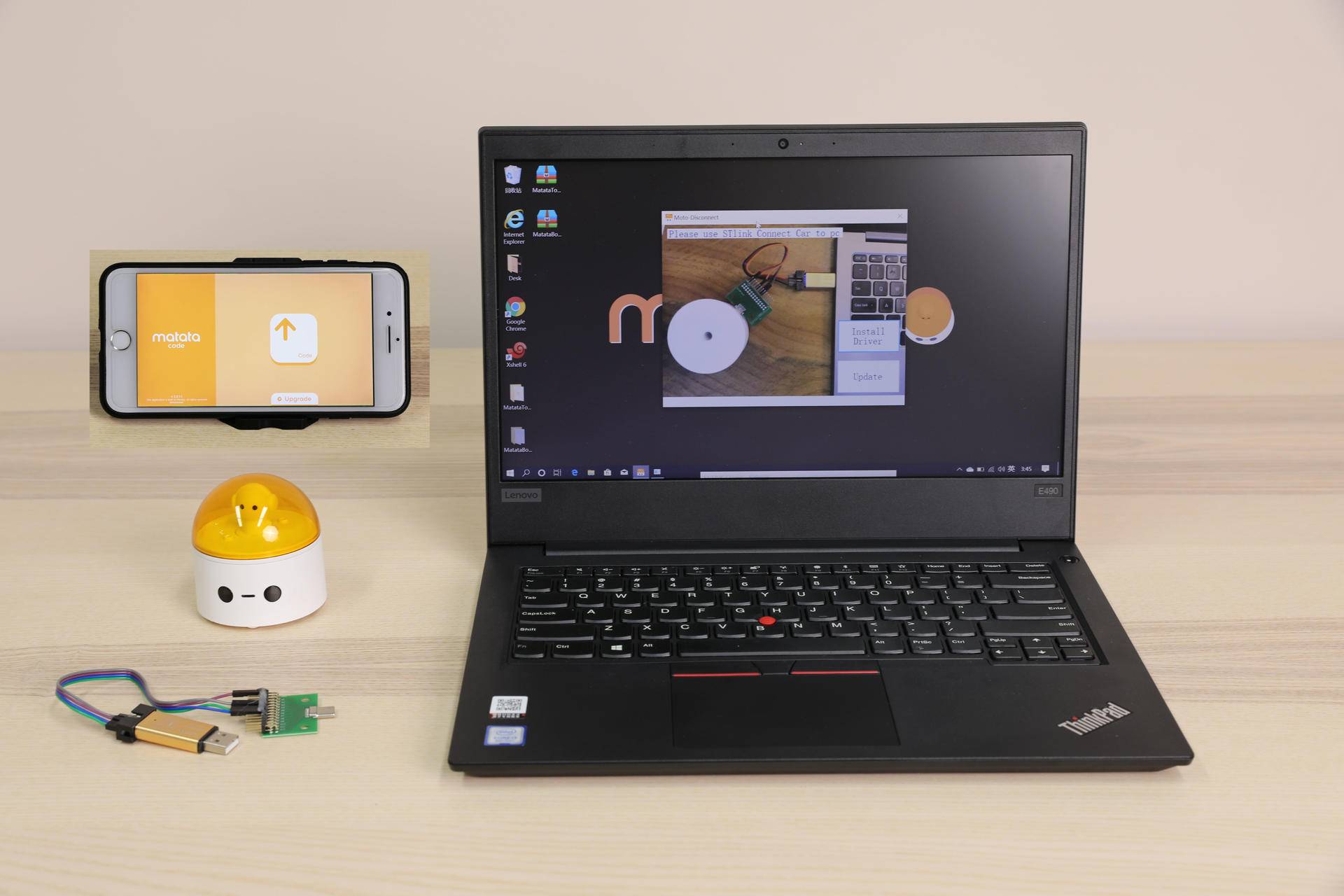
升級前(qián)按上圖請準備以下材(cái)料:
ST-Link數(shù)據(jù)線
瑪塔機器人
裝(zhuāng)有(yǒu)Windows 10操作系統的電腦
一臺手機(ios/安卓)
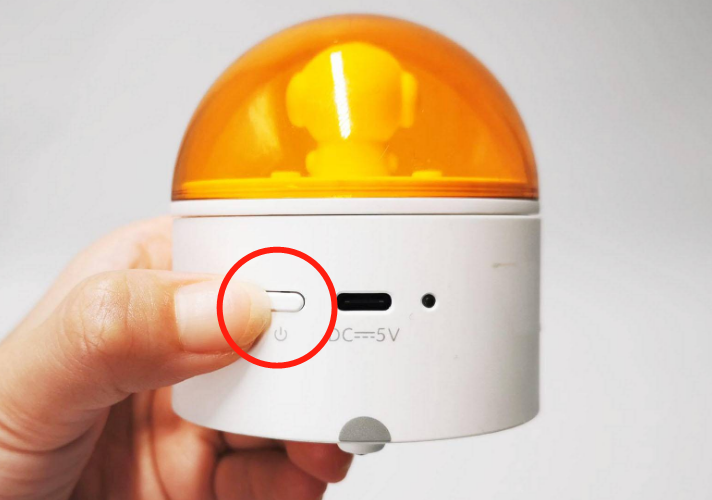
Step2. 長按開機
注意:請一定要先開機,否則(zé)後(hòu)面無法正常升(shēng)級!!!
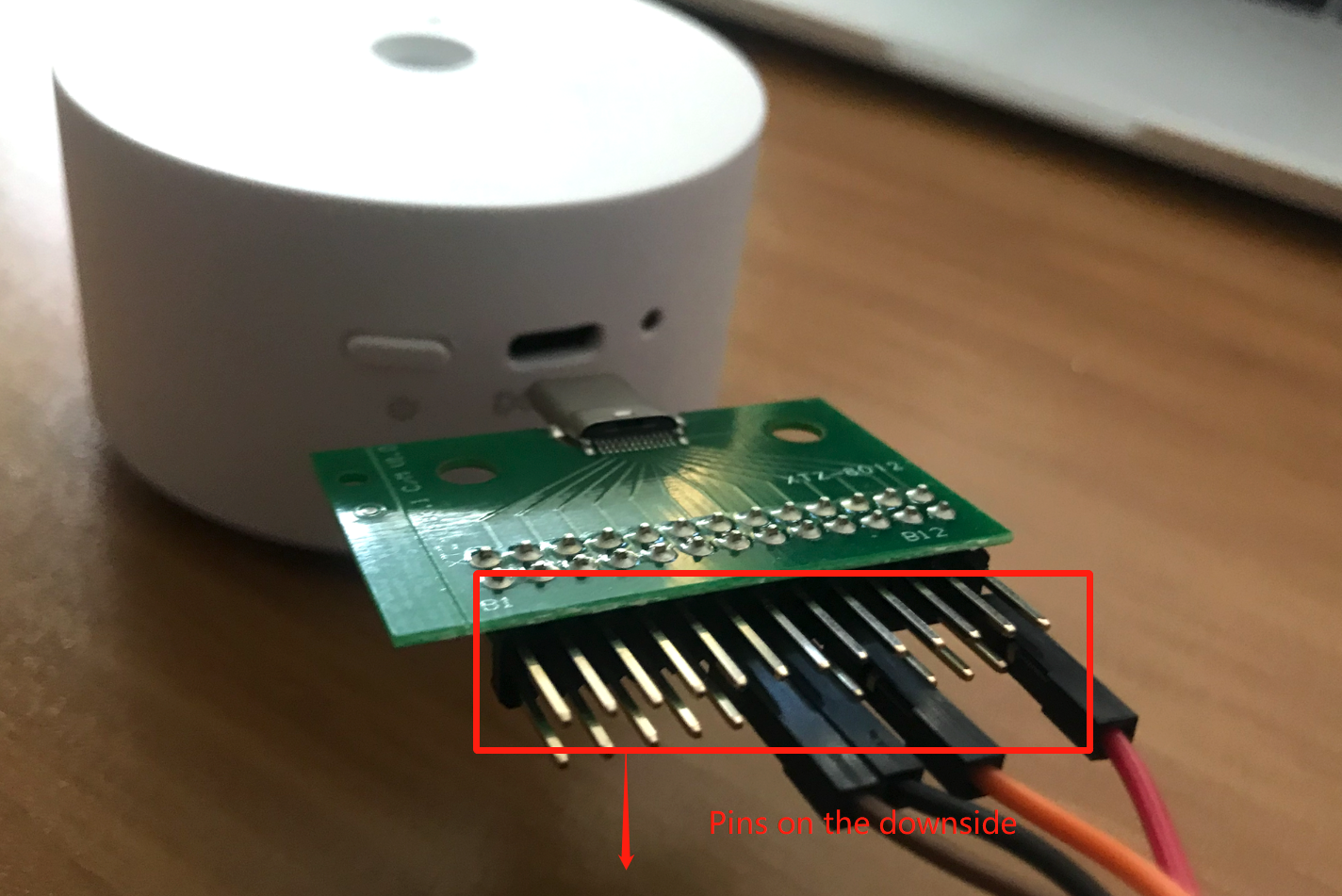
Step3. 用ST-Link連接(jiē)小車
請注意(yì)ST-link的方(fāng)向,不要插反(fǎn)了(liǎo)(操作不當可(kě)能會檢測不到你的(de)瑪塔機器人)
Step4. 用(yòng)ST-Link連接(jiē)電腦
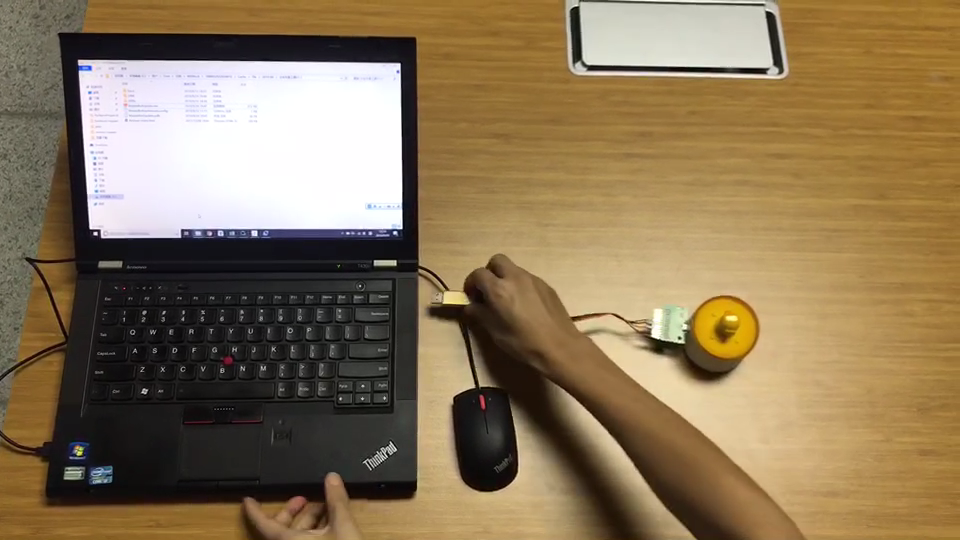
將ST-Link的另外一(yī)端連接到電腦上(shàng)
Step5. 下(xià)載安裝MatataBotUpgrade.exe
請點擊(jī)下面的(de)圖標進行下(xià)載:

Step6. 解壓後(hòu)運行程序(請用管(guǎn)理員的身份運(yùn)行)
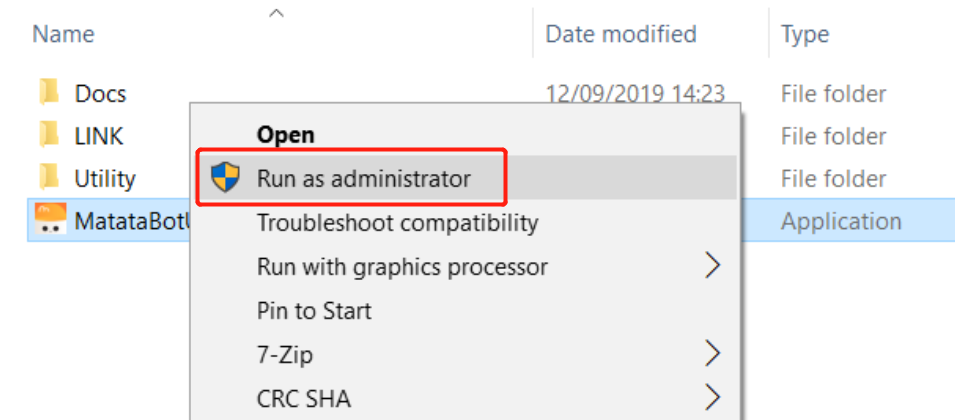
Step7. 運行軟件
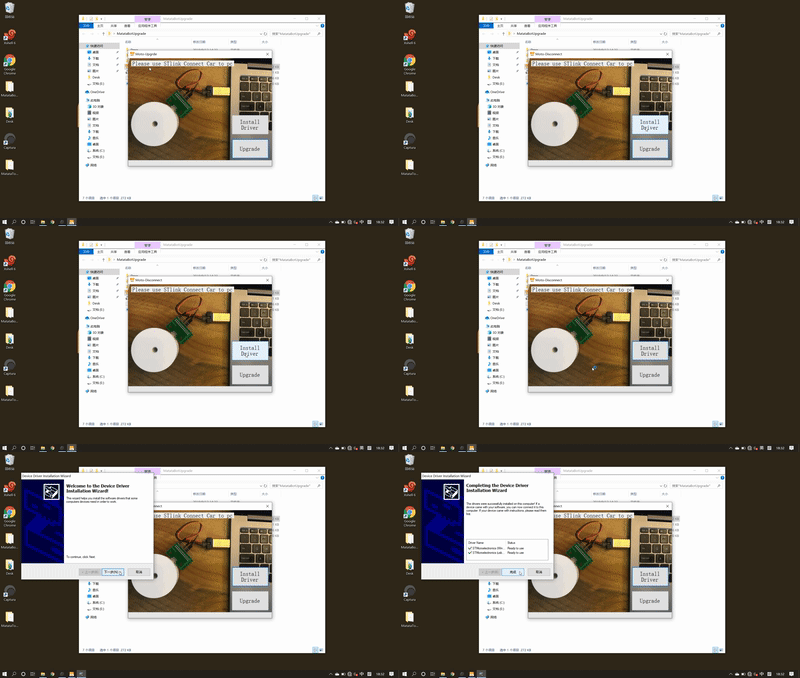
請點(diǎn)擊“安裝驅動”按(àn)鈕進行(xíng)驅動安裝(注:部分電腦已具備此驅動,點擊安裝後會沒有(yǒu)反(fǎn)應,不(bù)用擔心,繼續下一步操(cāo)作(zuò)即可(kě))
點擊“升級”按鈕(niǔ)進(jìn)行升級
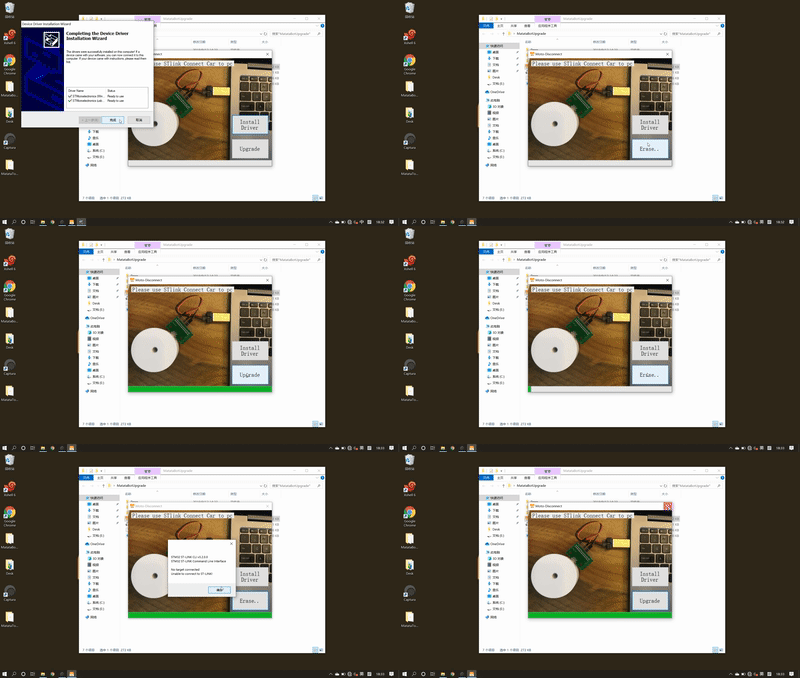
【說明】上(shàng)述所(suǒ)有步驟只需要操作一次,以後每次固件升級都不(bù)再需要ST-Link和電腦設備,只需要執行後述App升級(jí)步驟(zhòu)即可
Step8. 打開手機,下載安裝手機App - MatataCode
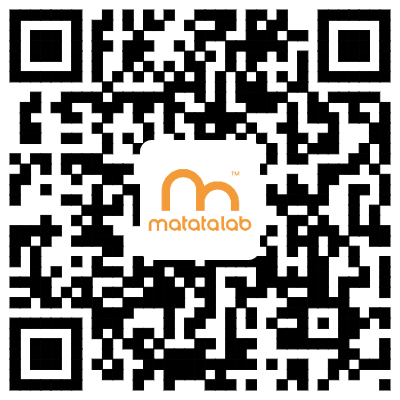
請掃碼下載App或前(qián)往AppStore搜索MatataCode下載
Step9: 找到MatataCode並打開
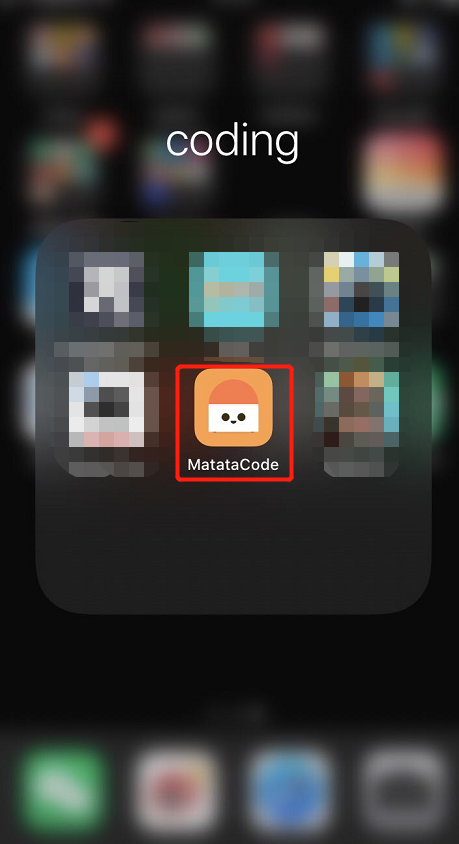
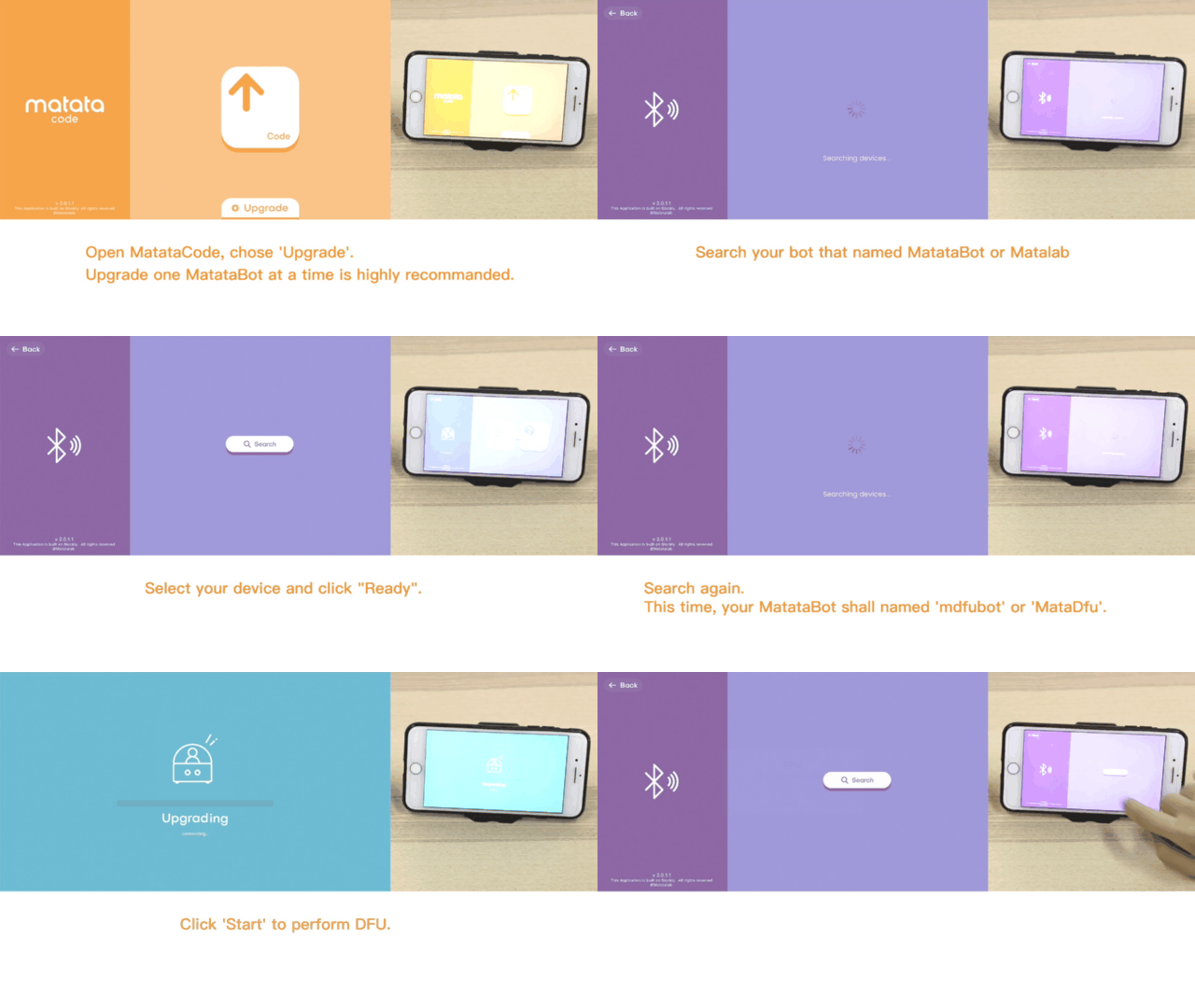
Step10. 依次執行gif中的操作
App操作爲:點擊“升級Upgrade”—點(diǎn)擊“Search”—點(diǎn)擊(jī)搜出來的(de)設備(bèi)“MatataBot(或迷妹网)”—點擊“Ready”—再次點擊“Search”—點擊設(shè)備名稱“mdfubot(或MataDfu)”—點擊“Start”開始升級DFU
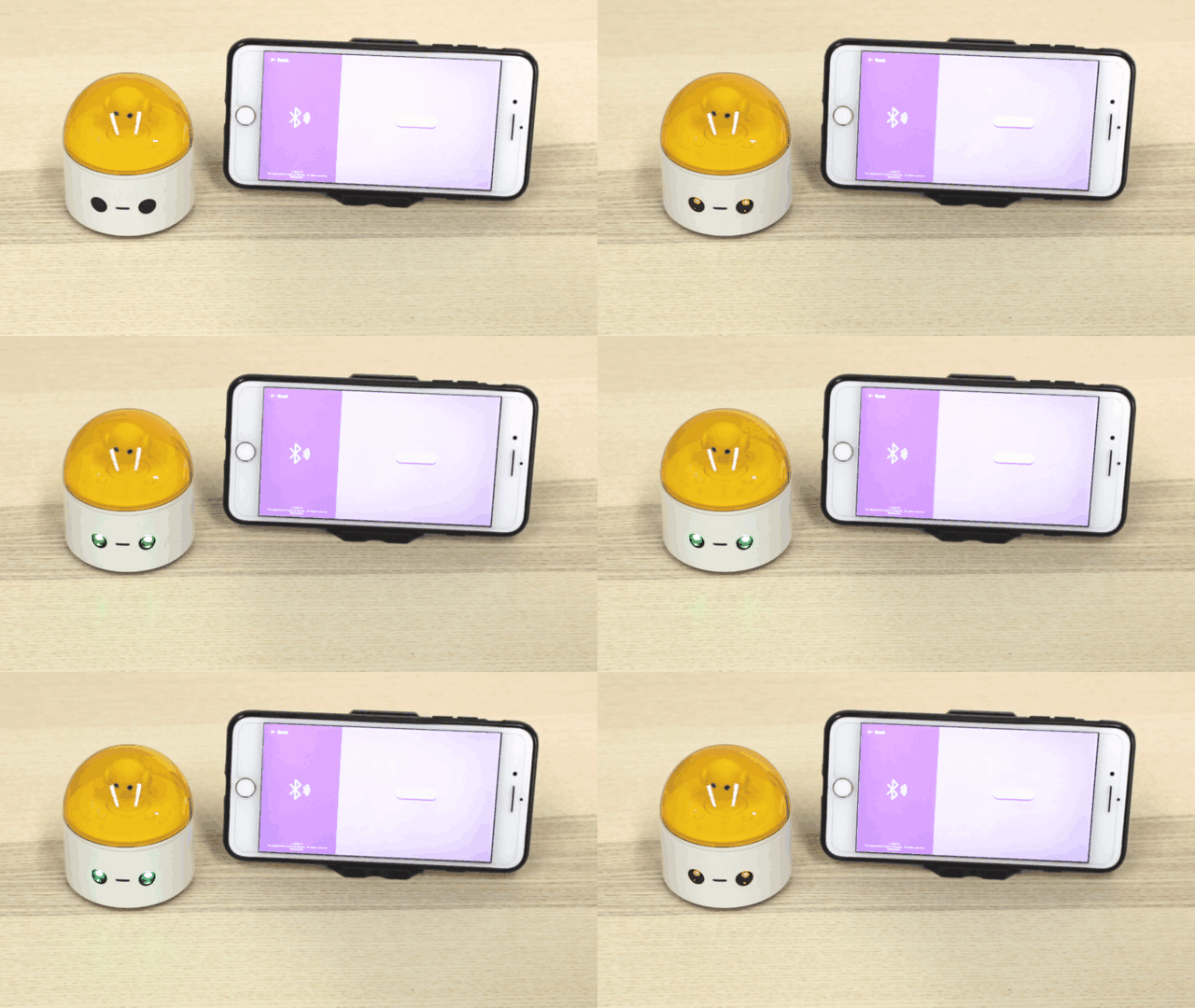
升級(jí)成功後瑪塔機器人眼睛會變換顏色,隨(suí)後發出歡呼雀躍的叫聲
升級(jí)後設備之間如何(hé)重新配對
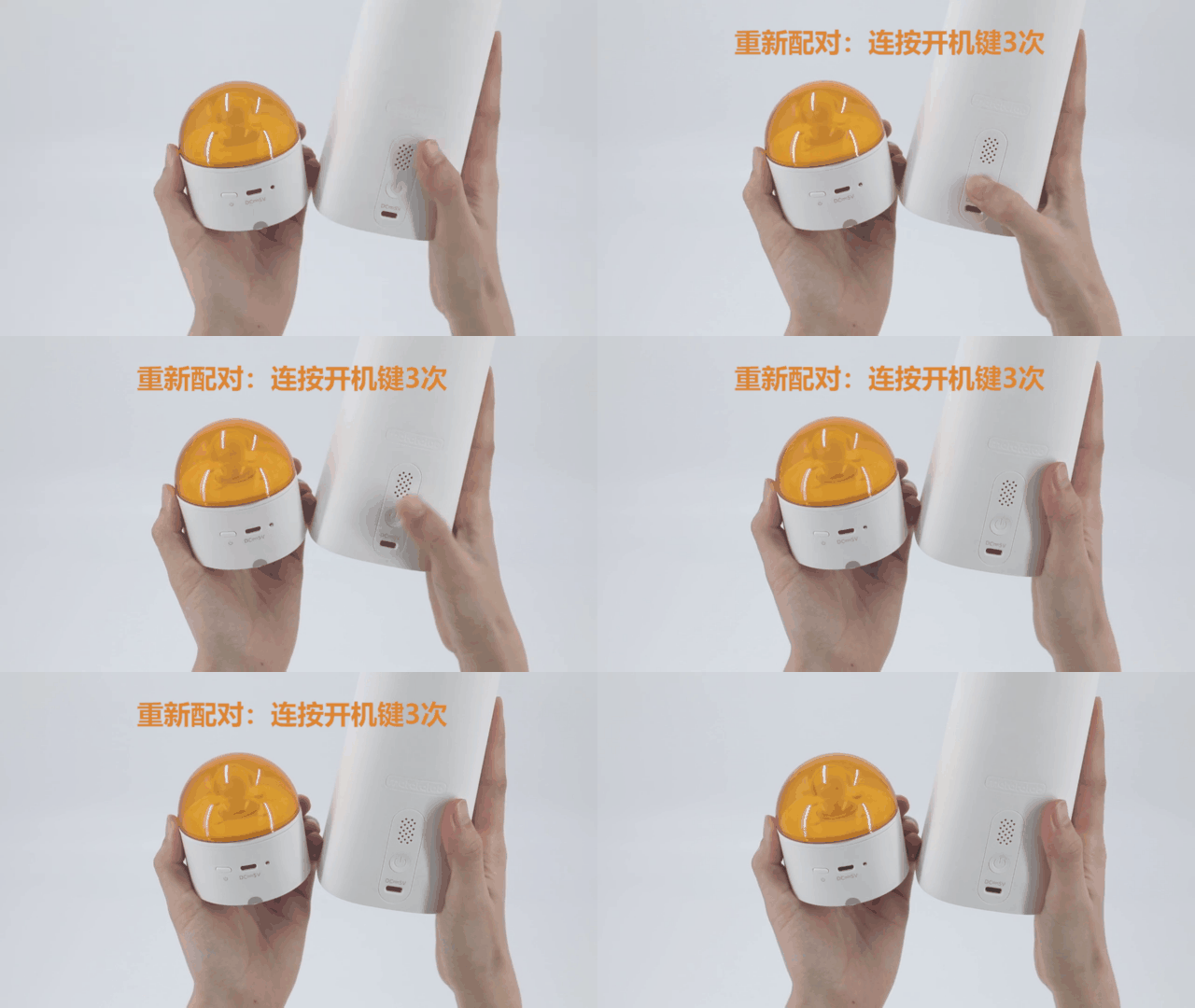
控制塔與小(xiǎo)車如何重新配對:
快速連按三下控制塔的電源按鍵,控(kòng)制塔會進入藍牙重新配對模式,此時控制塔爲藍燈(dēng)快閃狀態。當聽到小(xiǎo)車響起”噔噔”提示音(yīn)時,表明控(kòng)制塔跟小車已經連接(jiē)成功,兩者的指示燈變爲藍燈常亮(liàng)狀態(tài)。
控制(zhì)器(qì)與小車(chē)的如何重新配對:
快(kuài)速連按(àn)三下控制器的電源按鍵,控制(zhì)器會進(jìn)入(rù)藍牙(yá)重新配對模式,此(cǐ)時(shí)控制器爲藍燈快閃狀(zhuàng)態。當聽到(dào)小(xiǎo)車響(xiǎng)起”噔噔”提示(shì)音時,表明控制器跟小車(chē)已經連接成功,兩者的指示燈變爲藍(lán)燈(dēng)常亮狀態。
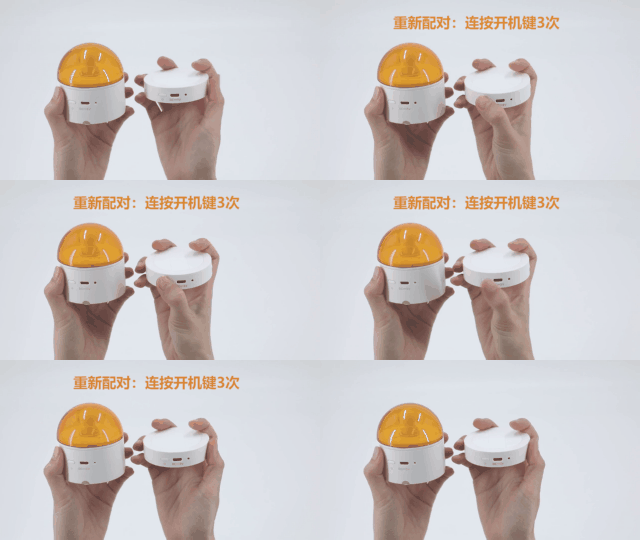
控制(zhì)器與控制塔的如何重新配對(duì)
打開控制器與控(kòng)制(zhì)塔,將(jiāng)控制器切換到傳感器模(mó)式;
快速連按三下控制塔(tǎ)的電源按鍵,會進入藍牙重新配對模(mó)式,此時控制(zhì)器爲紅(hóng)燈快(kuài)閃狀態,控制塔爲(wèi)藍(lán)燈快閃狀態。當聽到控制塔響起”噔(dēng)噔”提示音時,表明控制器跟控(kòng)制塔已經連接成功,兩(liǎng)者的指示燈變爲藍燈常(cháng)亮狀態。
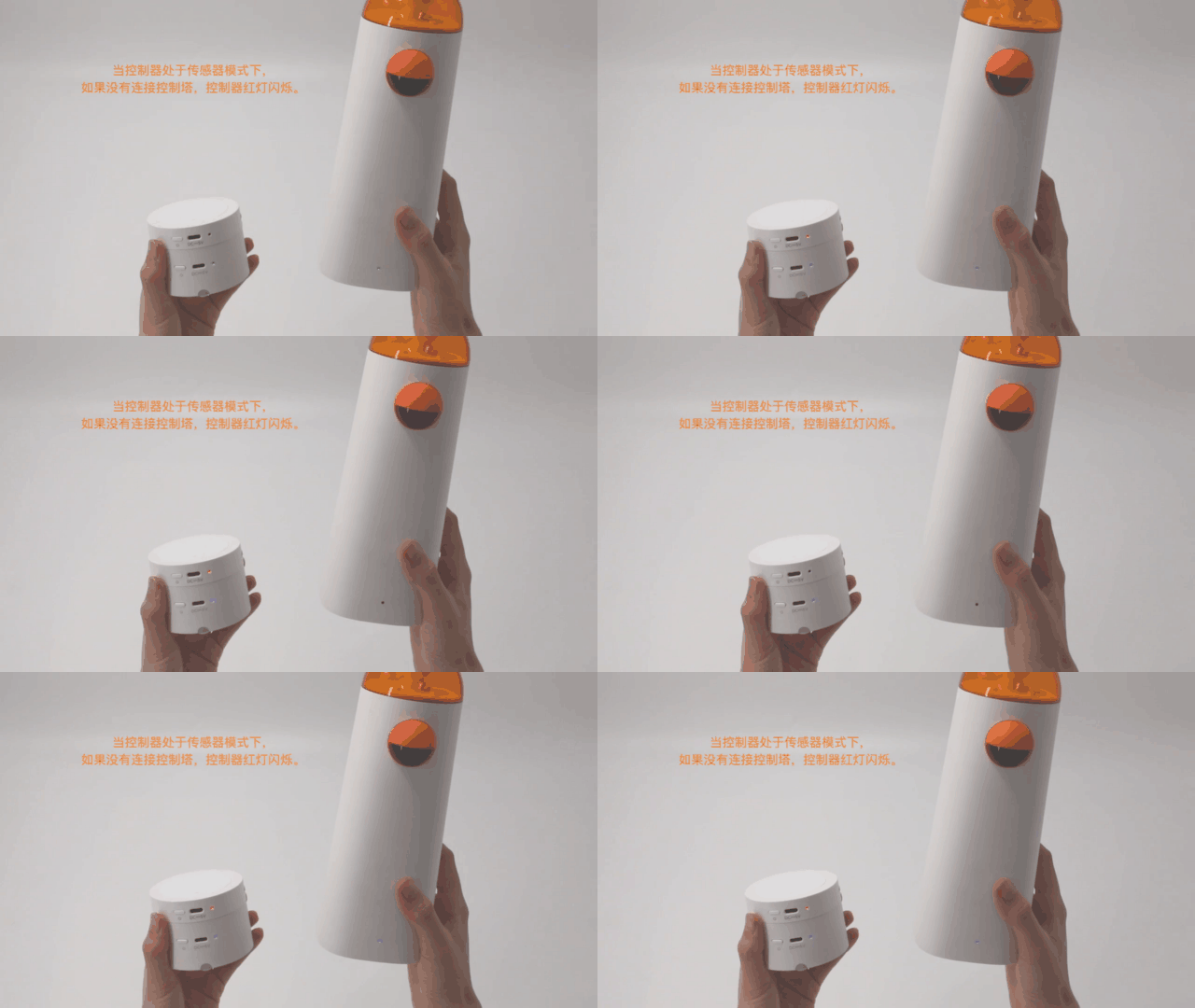
⚠️注(zhù)意:當控制器處於傳感器模式下時(shí),如果沒有連接(jiē)控制(zhì)塔,控(kòng)制(zhì)器的指示燈會一(yī)直保持紅燈(dēng)閃爍狀態。