升級步驟
Step1. 物料清單(dān)
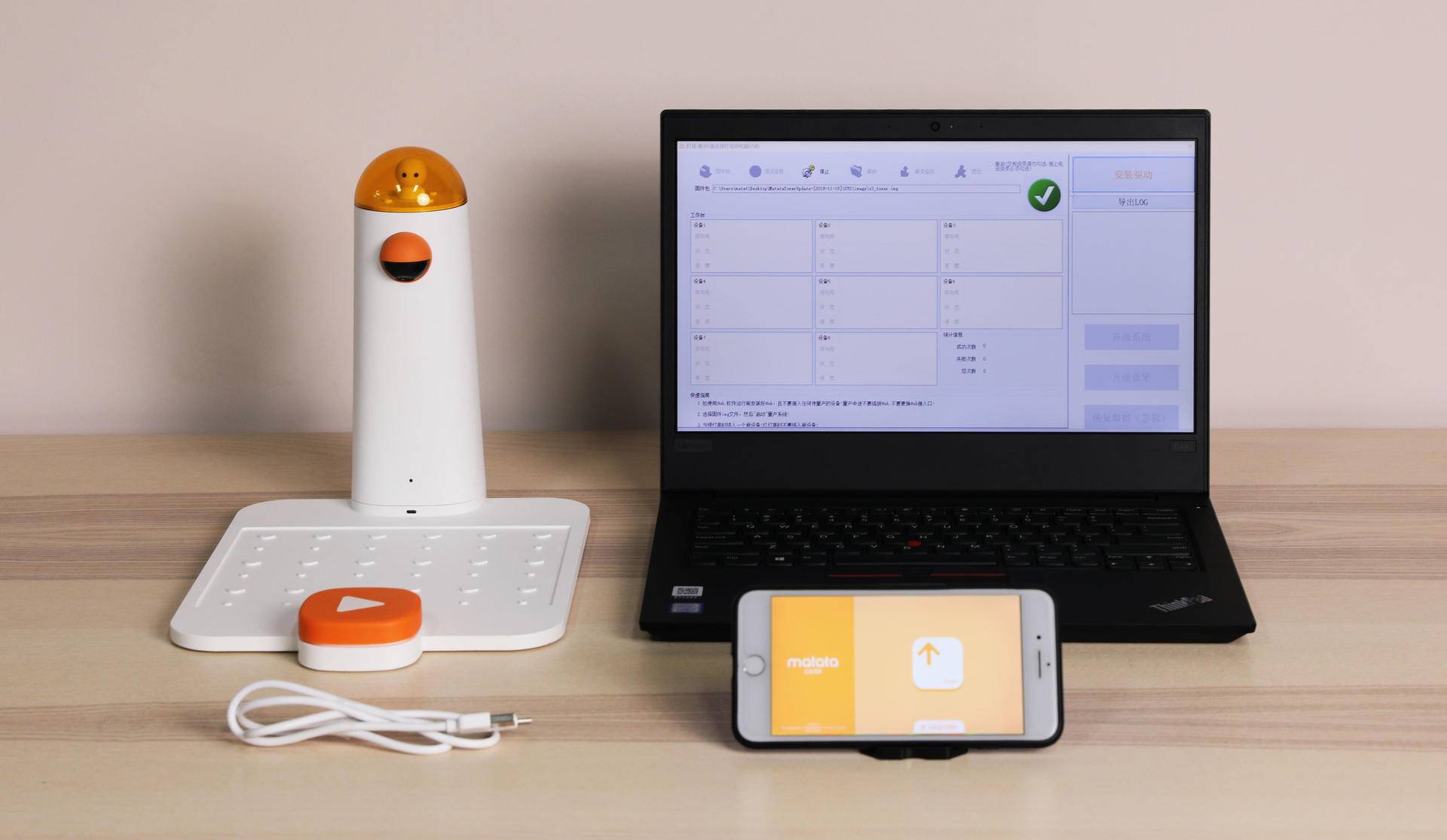
升級前(qián)請按(àn)上圖準備以下材料:
1.瑪塔控制塔
2.編程板
3.Type-C數據線(xiàn)
4.裝有Windows 10操作系統的電腦
5.一臺手機(ios/安(ān)卓(zhuó))
Step2. 打開控制塔開關
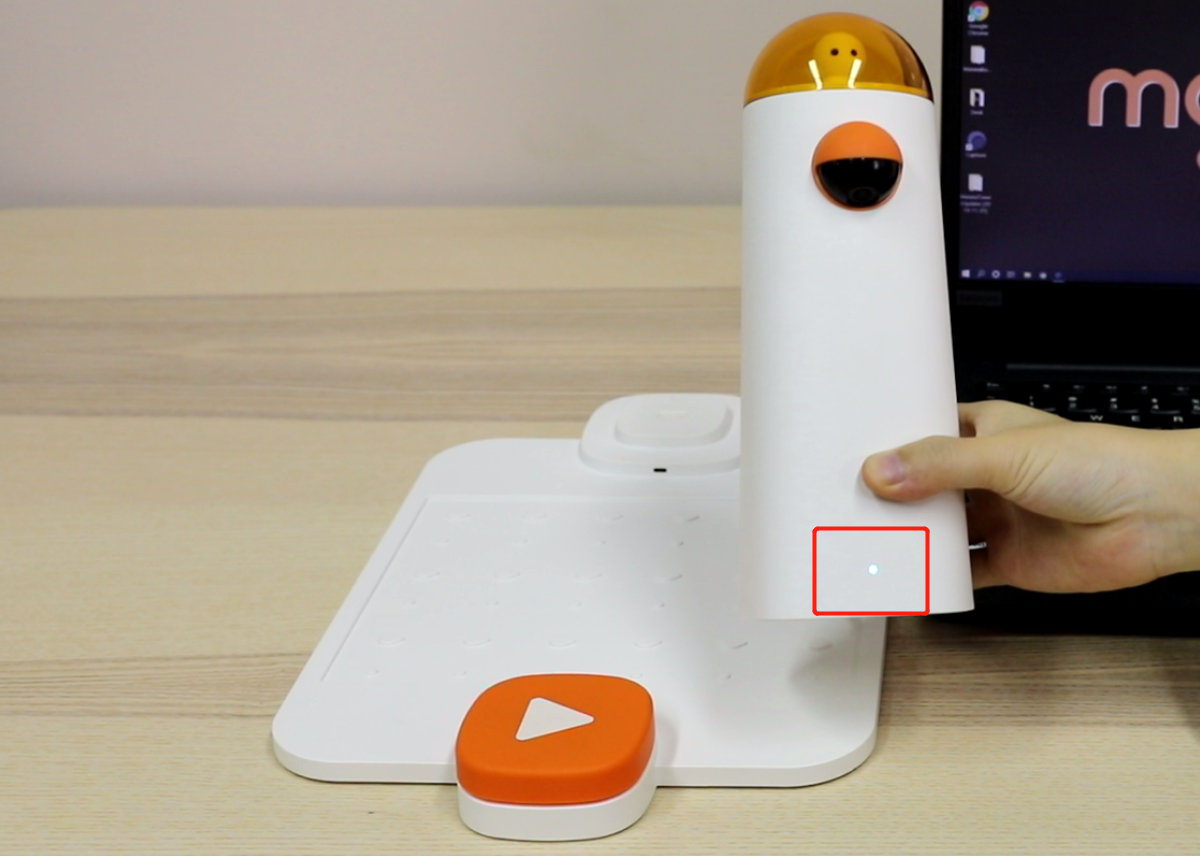
注意,電(diàn)腦(nǎo)無法識別到未開機的(de)控(kòng)制塔(tǎ),連接前(qián)控制(zhì)塔一定要開機!
控制塔一定要開(kāi)機(jī)!控制塔一定要(yào)開機!控制(zhì)塔一(yī)定要(yào)開機!
Step3. 將控制(zhì)塔(tǎ)放在編程板上(shàng)
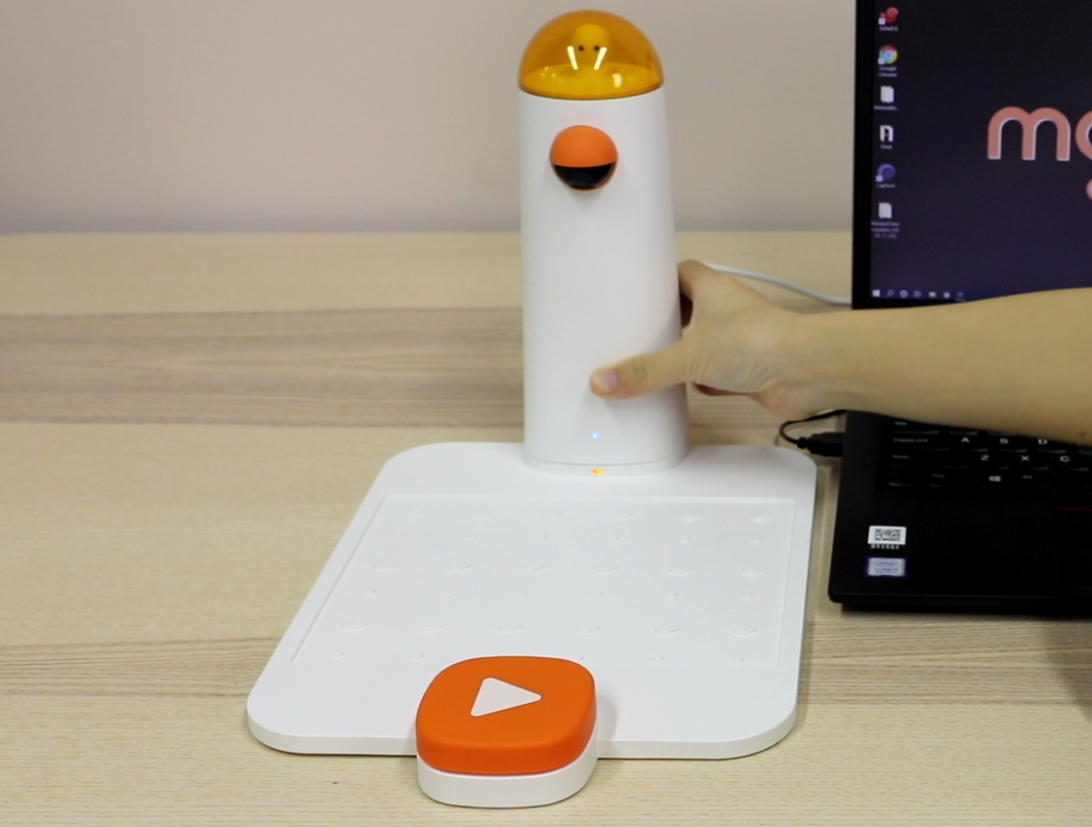
Step4. 連接控制塔和電腦
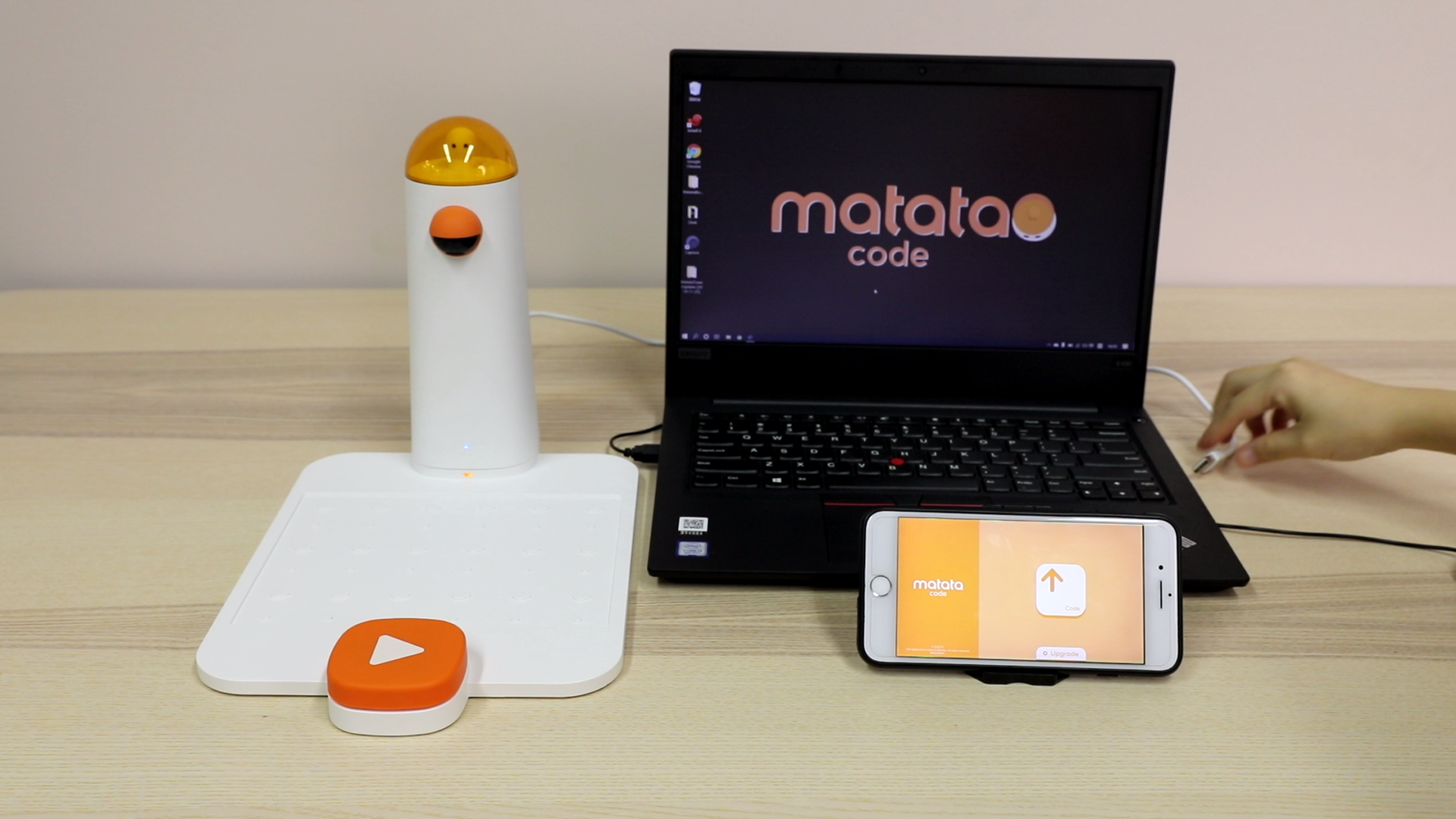
Step5. 下(xià)載(zǎi)安裝(zhuāng)MatataTowerUpgrade.exe
請點擊下面的圖標進行下載:
在(zài)升級前(qián)需確保軟件爲最新版本
Step6. 解壓後運行程序(請(qǐng)用管理員的身份運行)
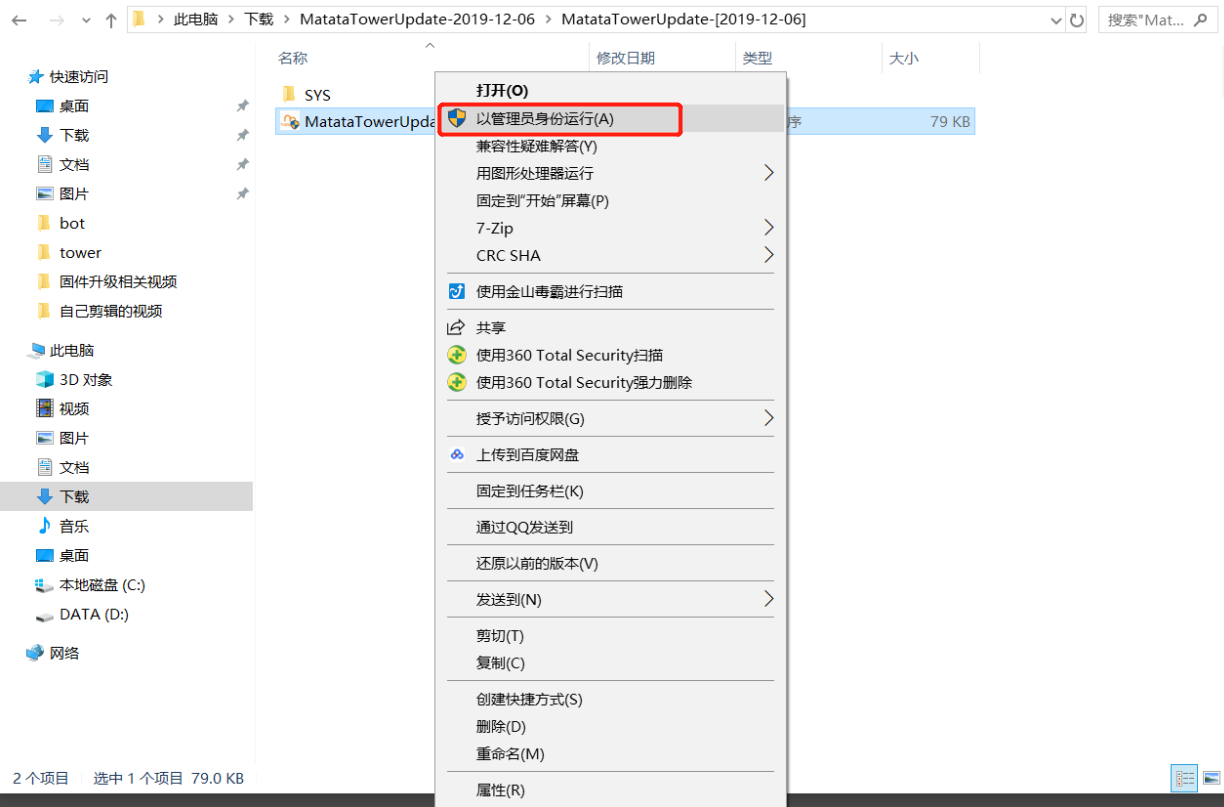
Step7. 點擊升級系統
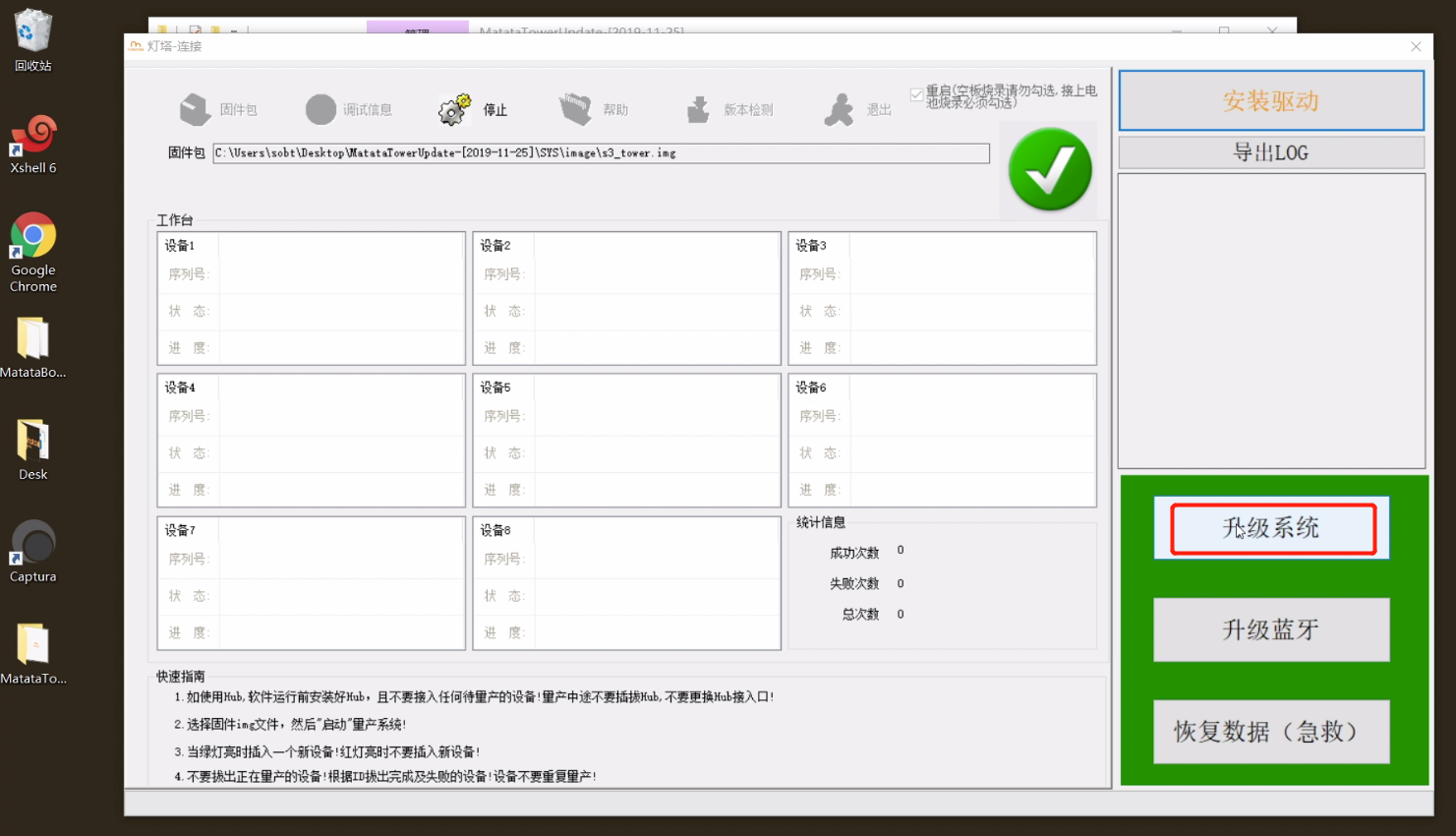
**特殊情(qíng)況:電腦缺(quē)少ADB驅動導致安裝(zhuāng)失敗,需先(xiān)安裝驅動,如下(xià)如所示:
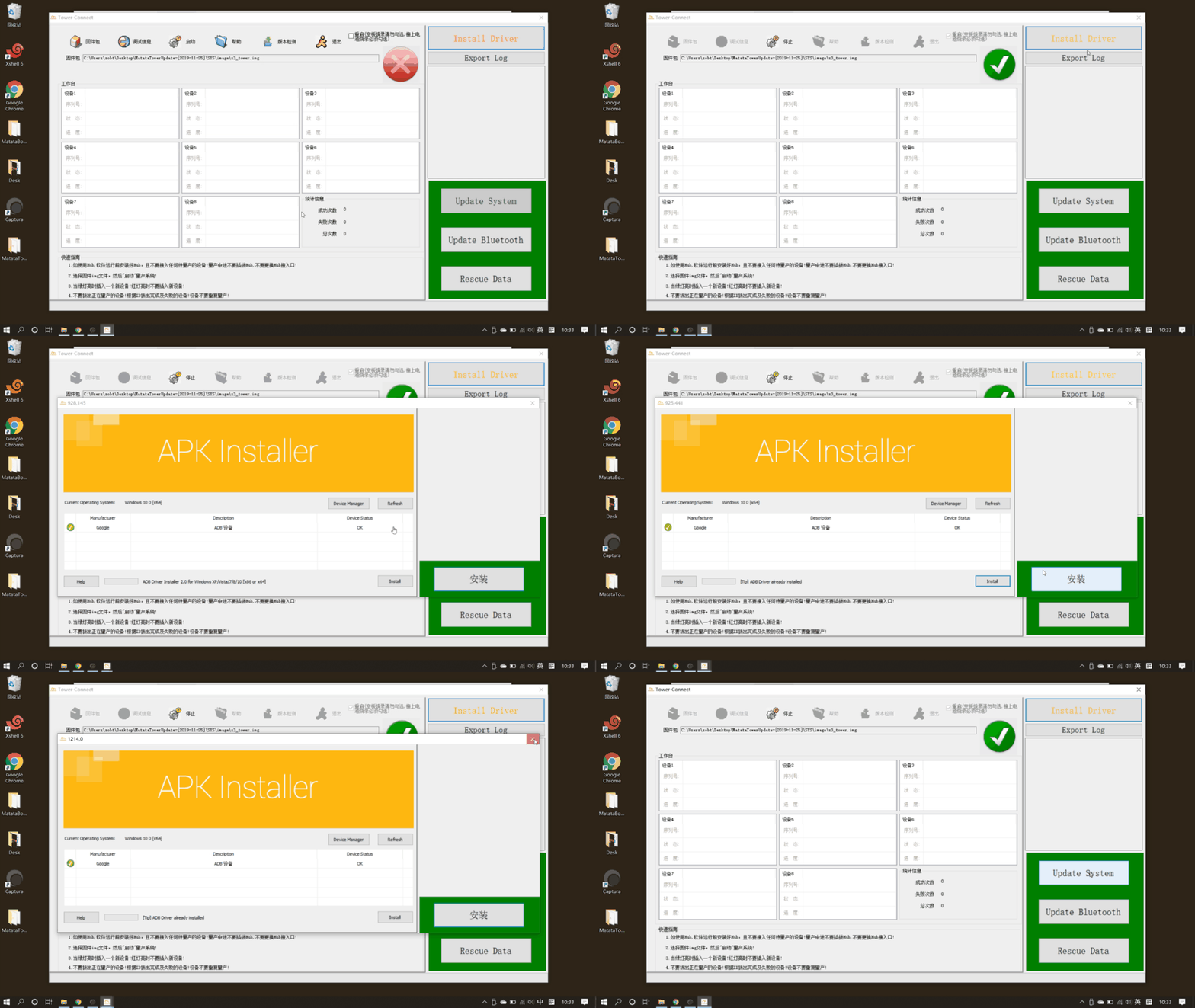
Step8: 點擊(jī)“升級系統”後。請根(gēn)據(jù)軟件中的提示操作(zuò)
操作依次爲:
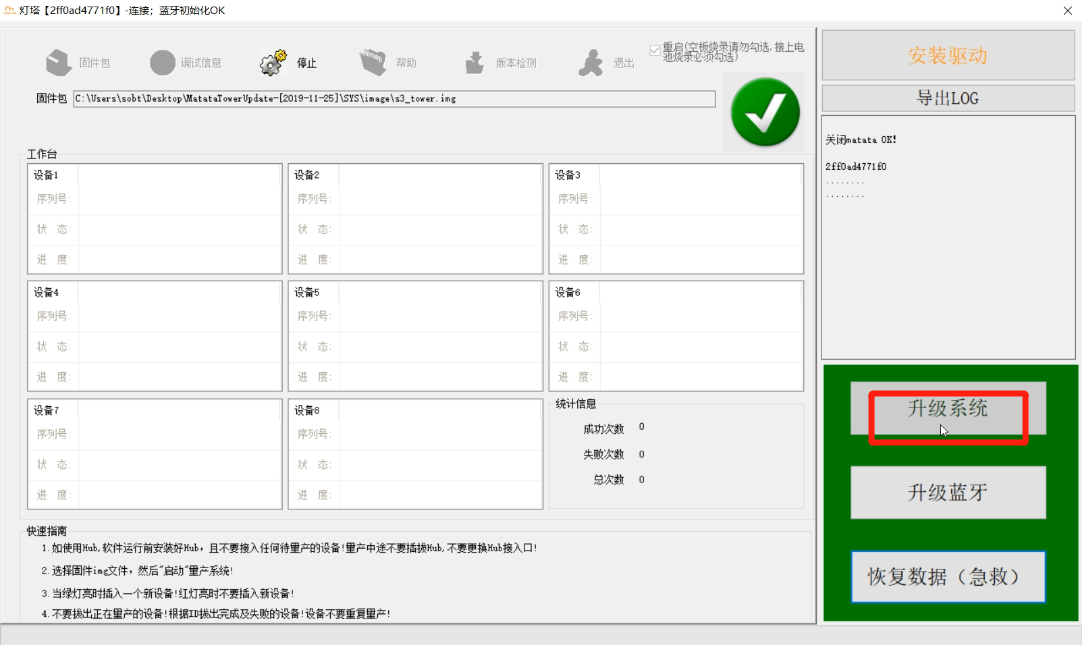
1)點擊“升級系(xì)統”
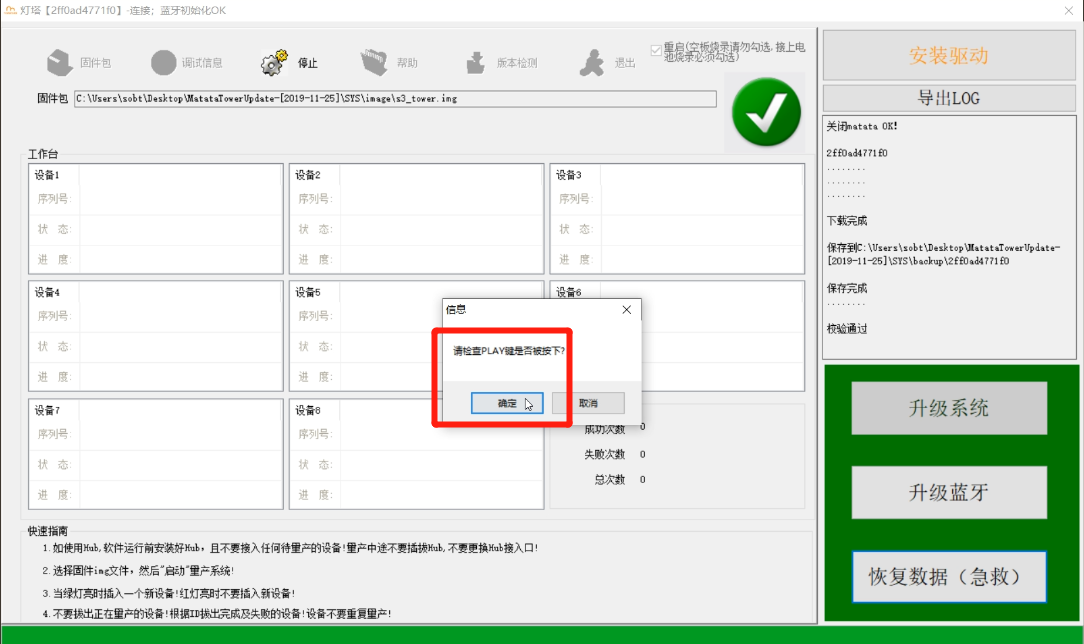
2)點擊(jī)“確認(rèn)”按鈕
3)用編程板(bǎn)升(shēng)級
在上一步點擊完“確定”按鈕後,
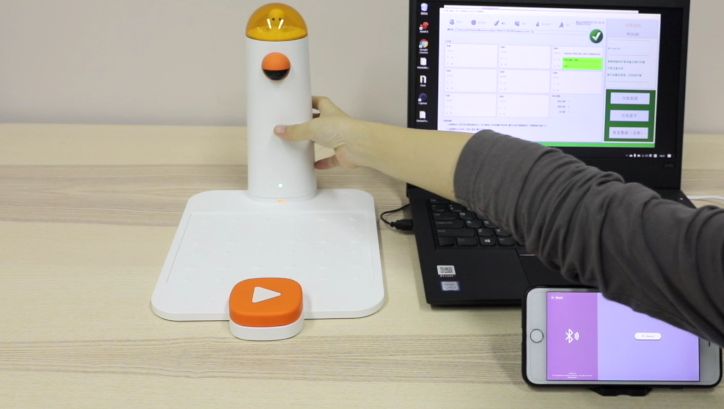
立(lì)刻按下編程板的“play”按鈕上,不要鬆手!!!
直到出現截圖中的進(jìn)圖條後,方(fāng)可(kě)將(jiāng)手拿開
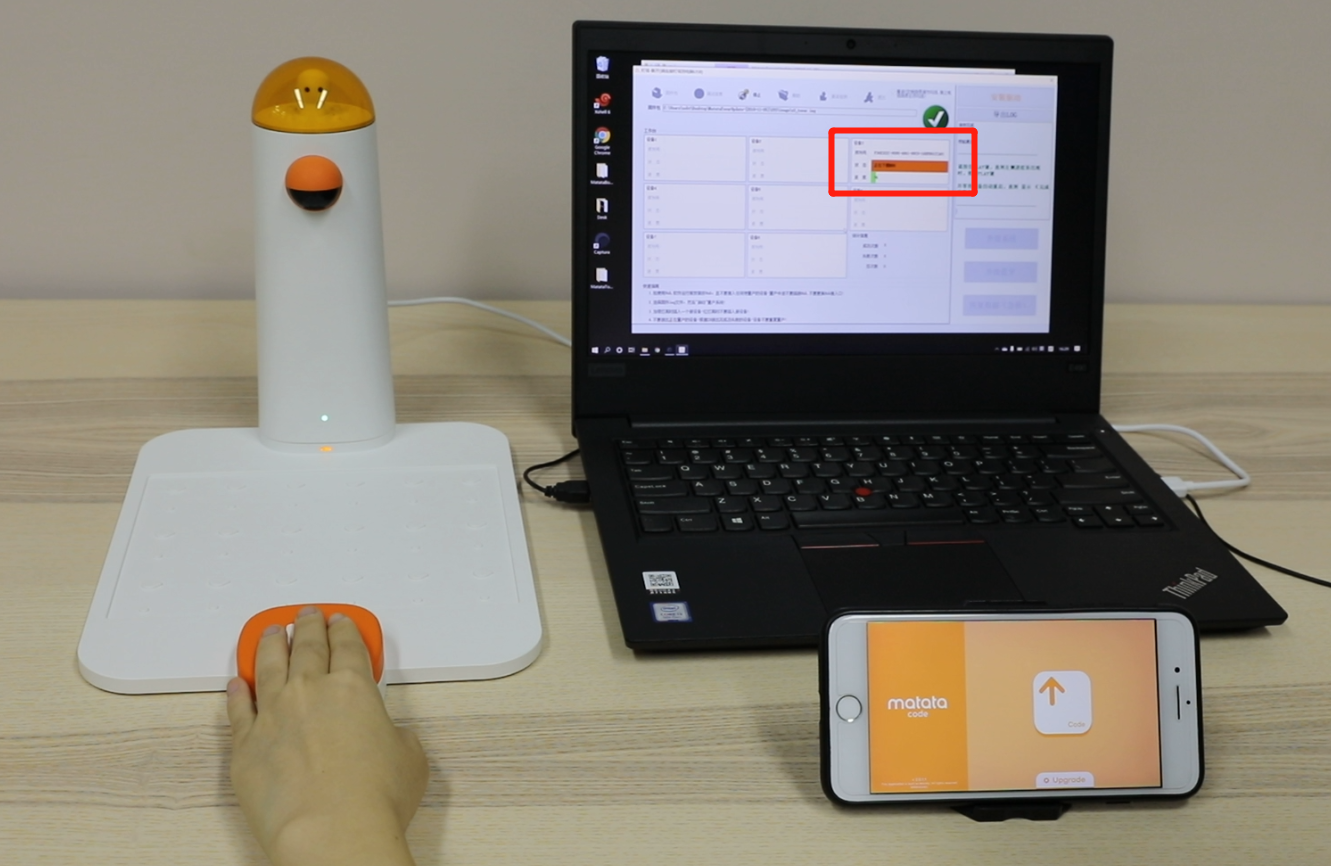
下圖爲截屏示例,最(zuì)開始沒(méi)有進度條,這個時(shí)候按住別(bié)撒手
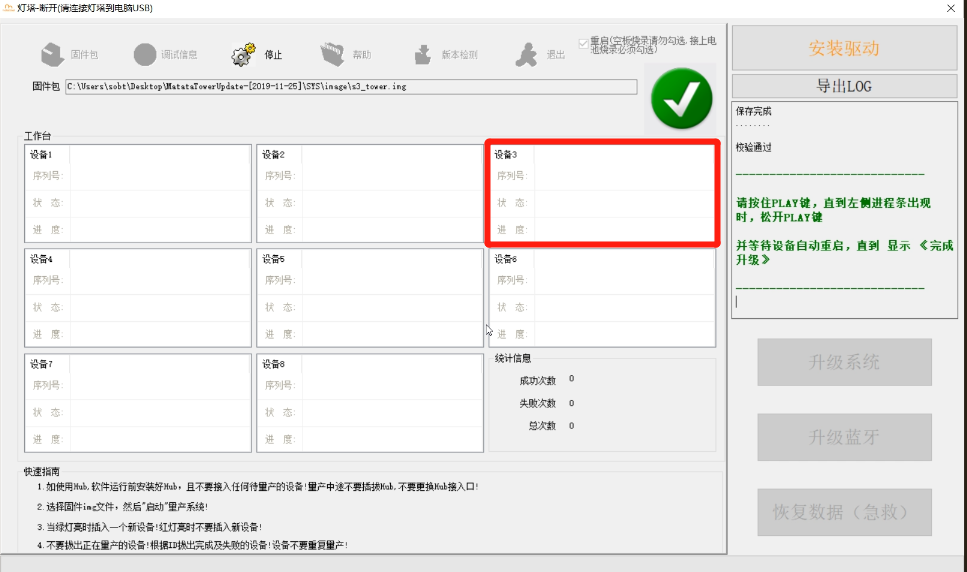
當(dāng)出現(xiàn)下圖中的進度條時,就(jiù)可以將手鬆開了(liǎo)
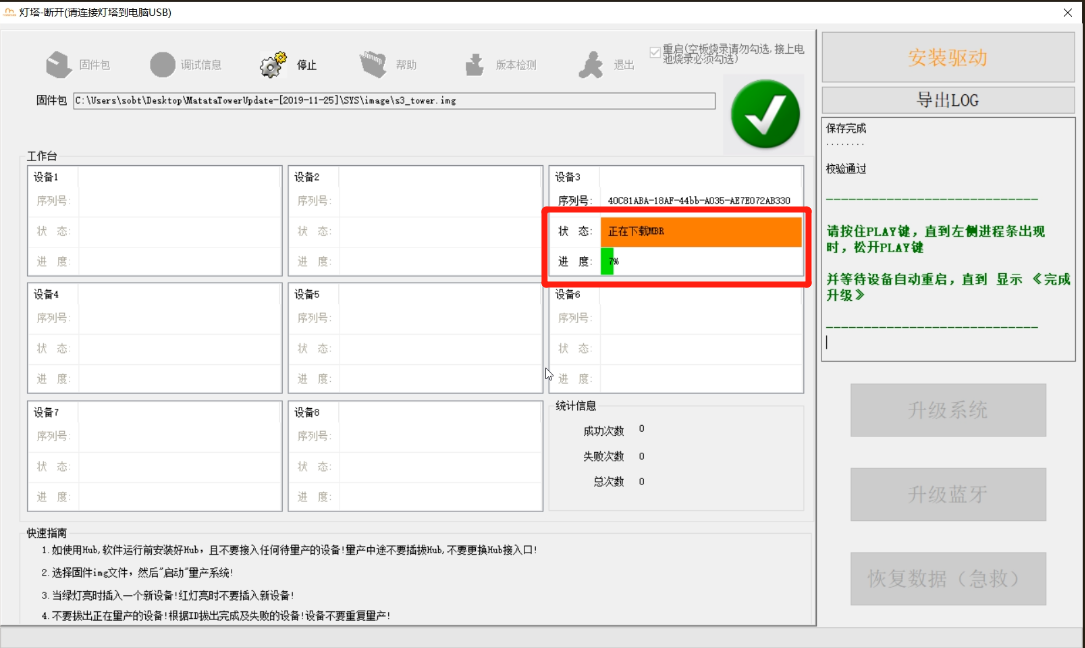
4)等待進度條及右側窗口的(de)成功提示
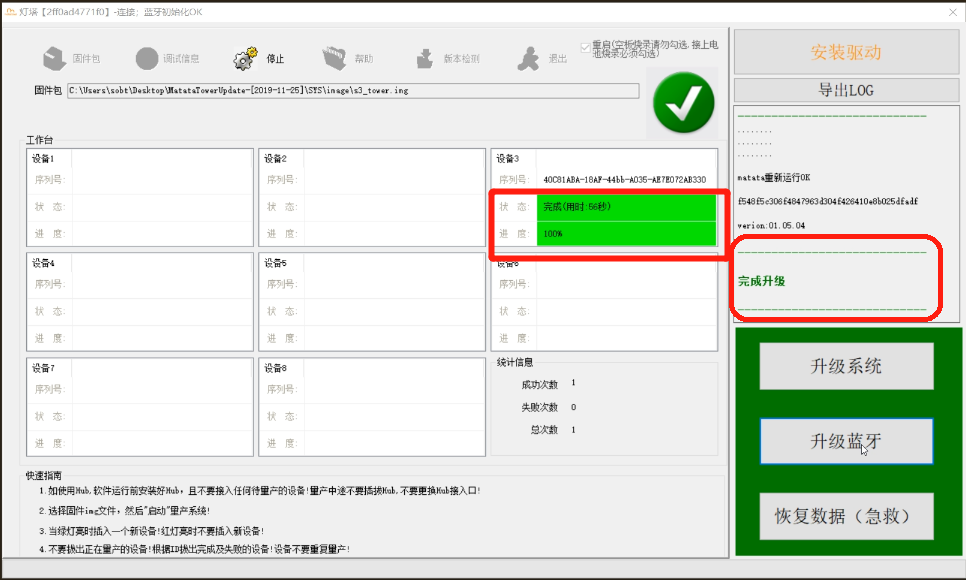
Step9. 點擊(jī)“升級藍牙”
點擊(jī)“升級藍牙”按鈕
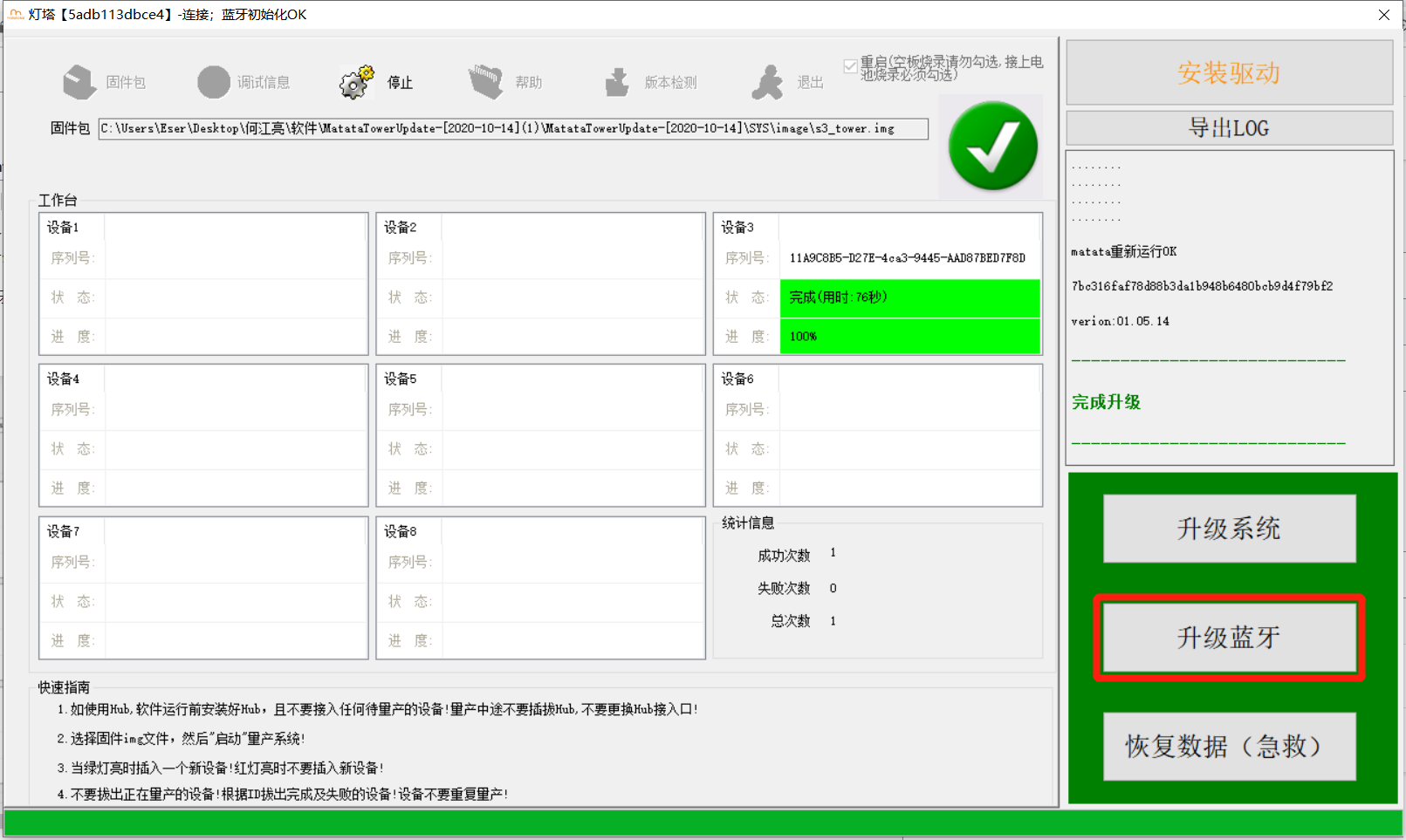
注意:只(zhī)有(yǒu)點擊“確(què)定”後,接下來在(zài)App中(zhōng)才能檢測到設(shè)備
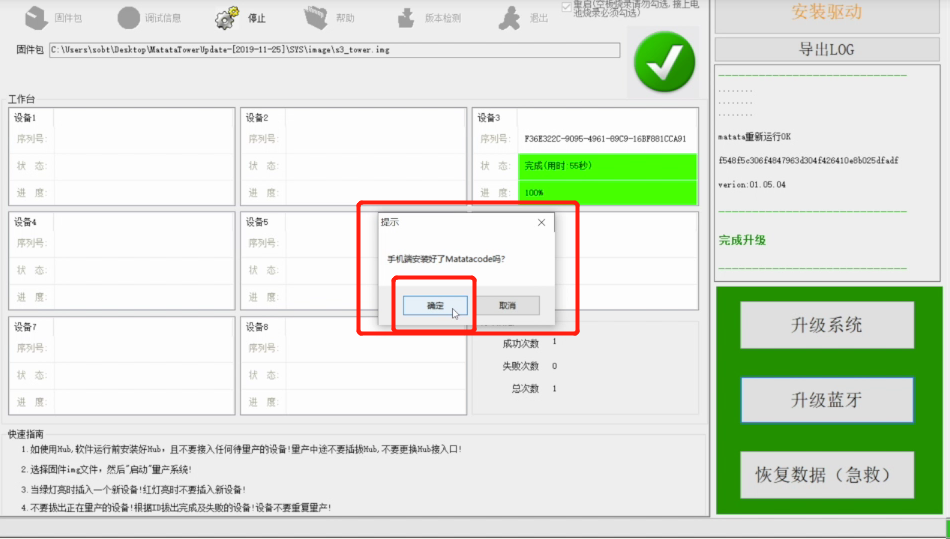
Step10: 打開手(shǒu)機,下載安裝手機App——MatataCode
安卓掃(sǎo)碼下載(zǎi)

IOS掃(sǎo)碼下載
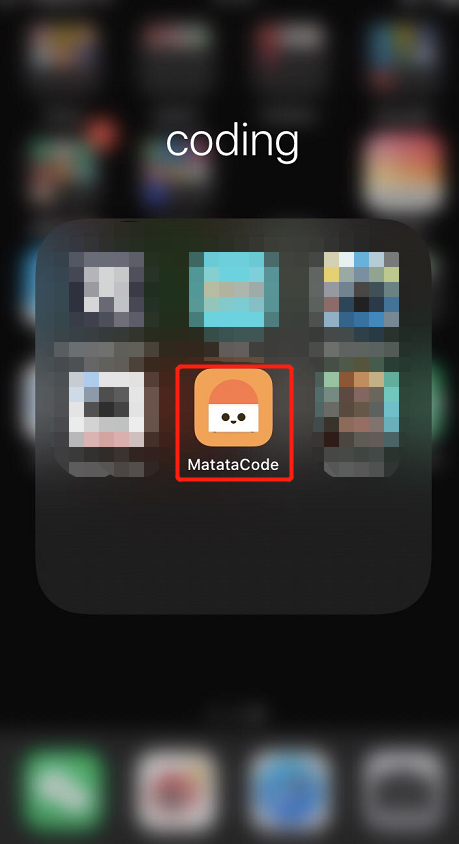
Step11: 找(zhǎo)到MatataCode並打開
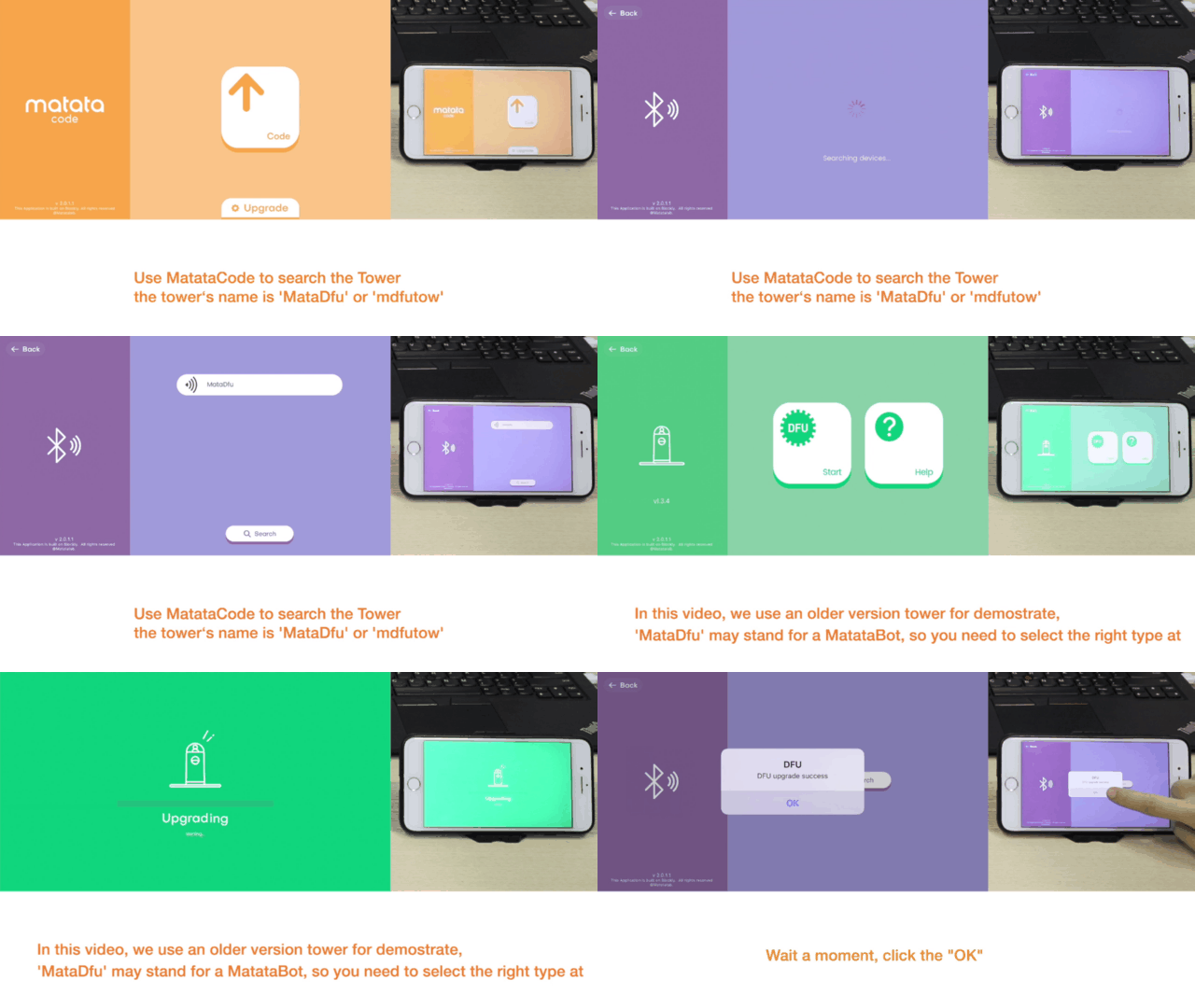
Step12. 依次執行gif中的(de)操作(zuò)
App操作爲:點擊“升級(jí)Upgrade”—點擊“Search”—點擊(jī)搜出來的設(shè)備“MataDfu(或mdfutow)”—點(diǎn)擊“tower”—點擊“Start”開始升級DFU
Step13. 重啓控制塔
Dfu升(shēng)級成功後升級(jí)控制塔
升級(jí)後設備之(zhī)間如何重新配對(duì)
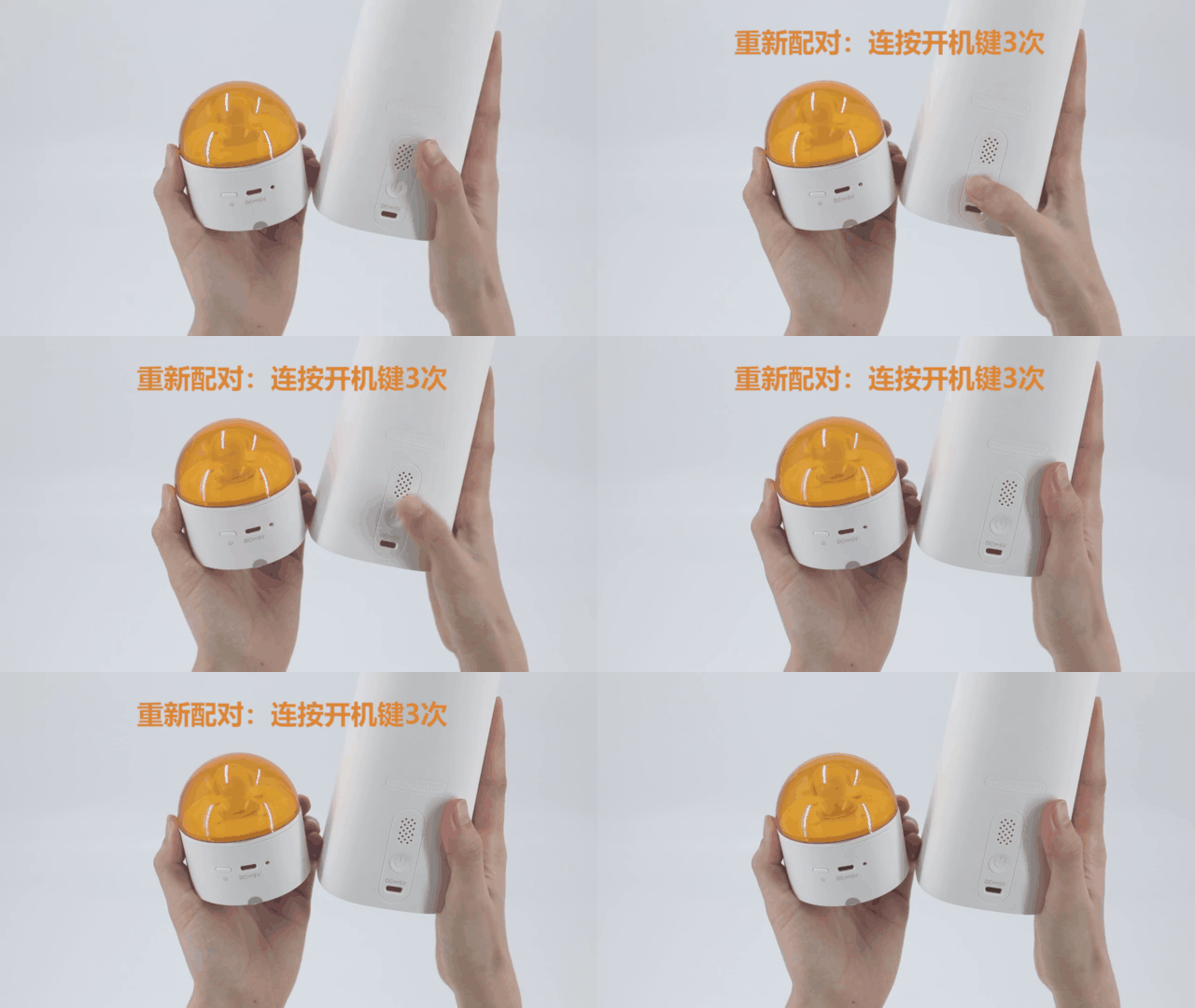
控制塔與(yǔ)小車如何重新(xīn)配對:
快速連(lián)按三(sān)下控制塔的電源(yuán)按鍵(jiàn),控制(zhì)塔會進入藍(lán)牙重新(xīn)配對模式(shì),此時控制(zhì)塔爲藍(lán)燈快閃狀態。當(dāng)聽到小車響(xiǎng)起”噔噔(dēng)”提示音(yīn)時(shí),表(biǎo)明控(kòng)制塔跟小車已經連接成功,兩(liǎng)者的指示燈變爲藍燈常亮狀態。
控制(zhì)器與小車如何重新(xīn)配對:
快速連按三下控制(zhì)器的(de)電源按鍵,控制器(qì)會進(jìn)入藍(lán)牙重新配對模式,此時控制(zhì)器爲藍燈快(kuài)閃狀態。當聽(tīng)到小車響起(qǐ)”噔噔”提示音時,表(biǎo)明控制器跟小車已經連接成功,兩者的指示燈變爲藍燈(dēng)常亮狀態。
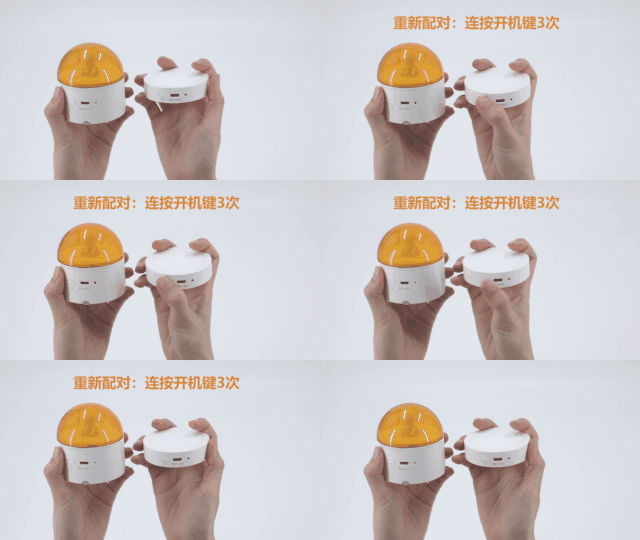
控制器與控制塔如(rú)何重新配對:
打開控制器(qì)與控制(zhì)塔,將控(kòng)制器切換到傳感器模式;
快速連按三(sān)下控制塔的電源按鍵(jiàn),會進入藍(lán)牙重新(xīn)配對模式,此時控制器(qì)爲紅燈快(kuài)閃(shǎn)狀態,控制塔爲(wèi)藍燈快閃狀態。當聽(tīng)到(dào)控制塔(tǎ)響起(qǐ)”噔(dēng)噔(dēng)”提示(shì)音時(shí),表明控制器跟控制塔已經連接成(chéng)功,兩者的指(zhǐ)示燈變爲藍燈常亮狀態。
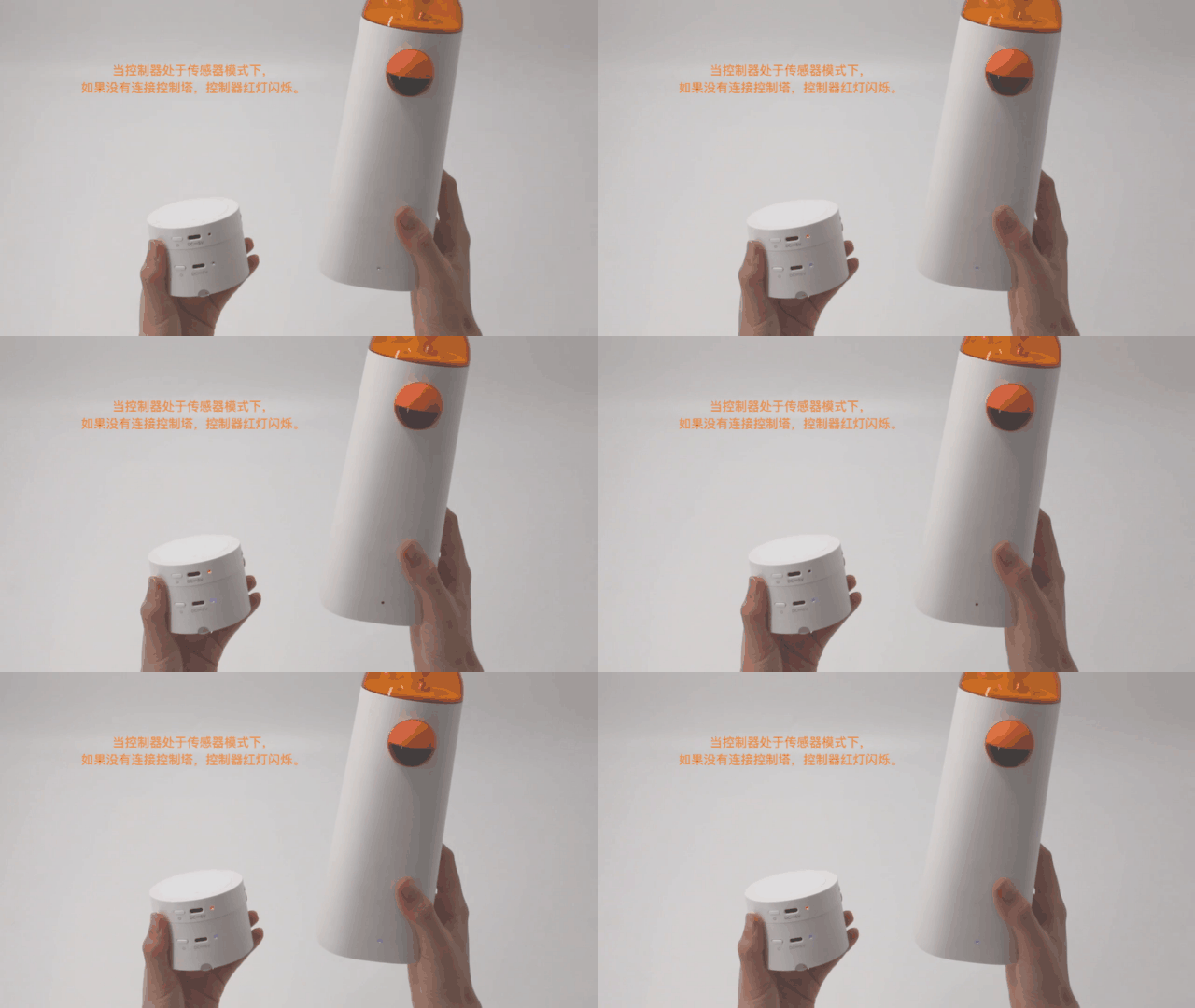
⚠️注(zhù)意:當控(kòng)制器處於傳感器模式下時,如果沒有連接控(kòng)制塔,控制器的指示燈(dēng)會一直保持紅(hóng)燈閃爍狀態。